Chipmunks-Tanzvideo aus Gruppenfoto erstellen
Von Chipmunks Dance AI Team · Chipmunks Dance AI Produktteam
- Foto zu Video
- Gruppenfotos
- Chipmunks-Tanz
- Eingabe-Checkliste
Um in diesem Studio ein Chipmunks-Tanzvideo aus Fotos zu erstellen, beginnen Sie mit einem Gruppenbild, wählen Sie Bild-zu-Video, beschreiben Sie eine kleine Tanzbewegung und prüfen Sie die angezeigte Dauer und den Credit-Kosten. Das Foto leitet eine originale KI-Interpretation an. Es garantiert keine exakte Kopie einer bestimmten Choreografie oder perfekte Gesichts-Konsistenz. Die nützlichste Vorbereitung ist die Wahl eines Fotos, das bereits die Personen und Körperpositionen zeigt, die Ihre geplante Szene benötigt.
Erstellen Sie Ihr Chipmunks-Tanzvideo
Verwenden Sie ein klares, gut beleuchtetes Foto, für das Sie die Animationserlaubnis haben. Ein Gruppenfoto hilft, alle in derselben Szene zu halten.
Beschreiben Sie Personen, Aufstellung, Bewegung und Kamera. Exakte Filmchoreografie, Song oder Identität sind nicht garantiert.
Seedance 2.0 · 720p · 9:16
Wählen Sie ein Foto, um fortzufahren.
Durch das Erstellen bestätigen Sie, dass Sie die Erlaubnis zur Verwendung Ihres Fotos und Prompts haben. Bedingungen
Die Generierungszeit variiert. Wir zeigen den tatsächlichen Aufgabenstatus nach der Übermittlung an.
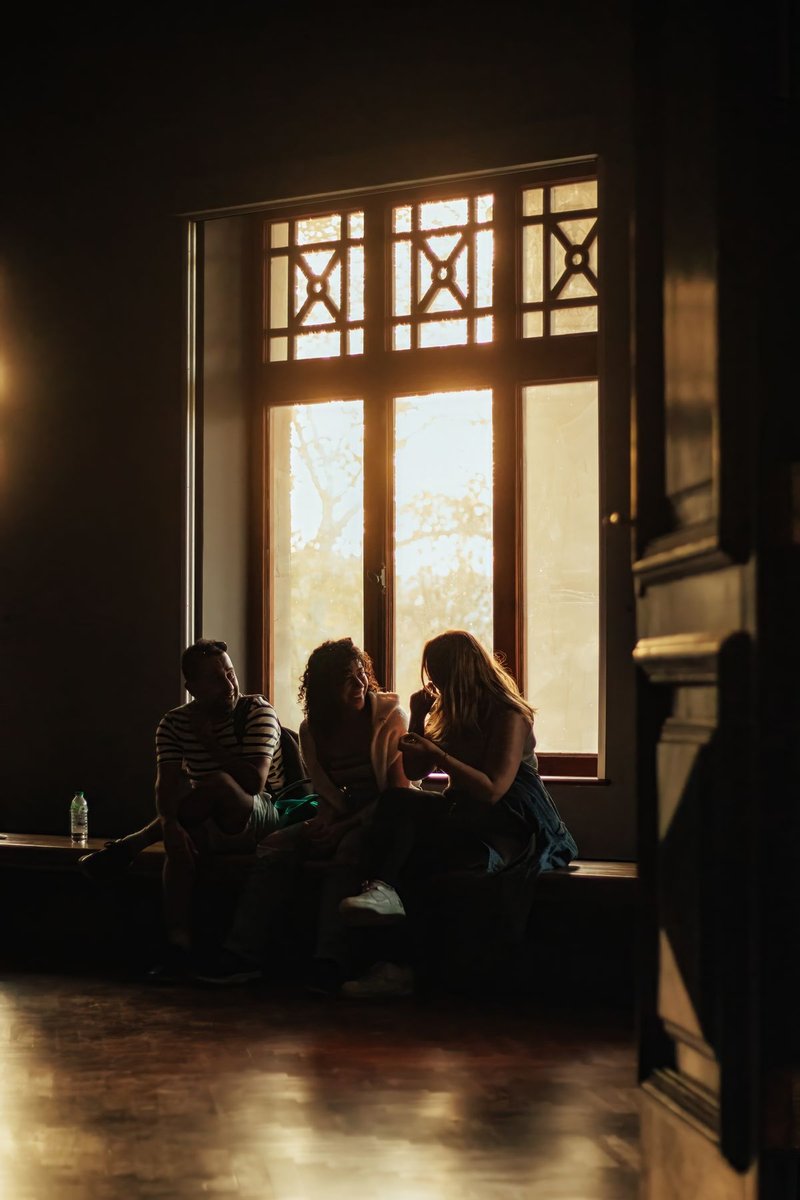
Wählen Sie ein Bild, das die geplante Gruppe enthält
Der Upload-Bereich akzeptiert ein einzelnes Bild, keine Sammlung separater Porträt-Slots. Wenn Sie drei Freunde in der Szene möchten, liefert ein einzelnes passendes Gruppenfoto dem Modell Informationen über ihre gemeinsame Anordnung. Drei unabhängige Selfies werden nicht automatisch zu einer Gruppe, nur weil sie auf Ihrem Computer ausgewählt wurden. Wenn Sie in einem anderen Editor ein Komposit erstellen, verwenden Sie Bilder, die Sie bearbeiten dürfen, und prüfen Sie, ob die resultierende Anordnung stimmig ist, bevor Sie es hochladen.
Prüfen Sie das Bild in Originalgröße. Gesichter sollten nicht winzig, unscharf, stark gefiltert oder durch Accessoires verdeckt sein. Sehen Sie sich Hände und Füße an, wenn sie für die geplante Bewegung relevant sind. Ein auf Schulterhöhe beschnittenes Foto beschreibt die unteren Körperpartien der Darsteller nicht, sodass ein Ganzkörpertanz das Modell zwingt, erhebliche fehlende Informationen zu erfinden. Sie bevorzugen vielleicht eine zurückhaltende Oberkörperbewegung oder ein anderes Foto. Die Wahl einer Quelle, die dem Ziel entspricht, ist nützlicher als die Annahme, dass ein längerer Prompt Details wiederherstellt, die fehlen.
| Foto-Problem | Warum es wichtig ist | Eine praktische Änderung |
|---|---|---|
| Nur-Schulter-Ausschnitt | Unterkörper müssen erfunden werden | Breiteres Bild oder kleinere Bewegung verwenden |
| Gesichter überlappen sich | Eine Person ist teilweise verdeckt | Eine stärker getrennte Anordnung wählen |
| Starke Unschärfe oder Filter | Identitätsmerkmale sind unklar | Klarere Quelle verwenden |
| Mehr als 10 MB | Upload überschreitet das Limit | Eine unterstützte kleinere Kopie exportieren |
Einwilligung, Dateiformat und Datenschutz prüfen
Laden Sie nur Fotos von sich selbst oder anderen Erwachsenen hoch, die der beabsichtigten Nutzung zugestimmt haben. Die Erlaubnis, ein Gruppenfoto zu behalten, ist nicht automatisch die Erlaubnis, eine animierte Version aller darauf abgebildeten Personen zu veröffentlichen. Erklären Sie, ob Sie das Ergebnis öffentlich teilen wollen, und einigen Sie sich auf die Art der Szene, die Sie erstellen möchten. Vermeiden Sie Unbeteiligte, persönliche Dokumente, sichtbare Adressen oder andere private Details, die für das Video nicht notwendig sind. Diese Details können Teil der Ausgabe oder der Verarbeitungseingabe werden.
Die akzeptierten Formate sind JPG, PNG und WebP, mit maximal 10 MB pro Bild. Das Umbenennen einer Dateiendung wandelt ein nicht unterstütztes Bild nicht in eines dieser Formate um; exportieren Sie bei Bedarf eine neue Kopie aus einem Bildeditor. Behalten Sie das Original auf Ihrem eigenen Gerät. Die ausgewählte Datei kann in einem lokalen Browser-Entwurf gespeichert werden, damit eine Anmelde-Unterbrechung Ihre Arbeit nicht verwirft. Auf einem geteilten Computer beachten Sie, dass Browser-Speicher und heruntergeladene Dateien Teil Ihrer Datenschutzentscheidungen bleiben.
Bewegung beschreiben, die zur Quelle passt
Formulieren Sie die Aktion in einfacher visueller Sprache. „Kleine synchronisierte Seitenschritte, sanftes Schulterwippen, alle blicken in die Kamera“ gibt einen klareren Ausgangspunkt als „führe den viralen Tanz perfekt aus“. Fügen Sie die gewünschte Anordnung und das Kameraverhalten hinzu: alle drei Personen bleiben sichtbar, die Kamera bleibt ruhig, und der Bildausschnitt umfasst genug Körperbereich für die Aktion. Behalten Sie die erste Idee als eine kontinuierliche Bewegung bei. Ein kurzer Clip bietet wenig Raum für eine lange Folge separater Anweisungen.
Nutzen Sie das Foto für das Erscheinungsbild und den Prompt für die beabsichtigte Bewegung. Wenn Sie das Modell auffordern, jedes Outfit zu ersetzen, an einen aufwendigen neuen Ort zu wechseln, die Kamera zu drehen und einen schnellen Formationswechsel durchzuführen, bitten Sie es auch, große Teile der Quelle neu zu interpretieren. Das mag für ein Fantasy-Konzept angemessen sein, macht aber die Bewertung der Treue schwieriger. Wenn die Personen der wichtige Teil sind, beginnen Sie mit weniger Änderungen. Behandeln Sie den Prompt als Anleitung und prüfen Sie das Ergebnis, anstatt sich auf Formulierungen wie „perfekt bewahren“ zu verlassen.
Dauer wählen und Kosten vor dem Absenden prüfen
Das Studio zeigt die verfügbaren Daueroptionen und die für die gewählte Option benötigten Credits an. Lesen Sie diesen Wert nach dem Ändern einer Einstellung, nicht nur die Zahl, die beim ersten Öffnen der Seite erschien. Die aktuelle Ausgabespezifikation ist ein vertikales 9:16-Video bei 720p. Ein Credits-Kauf ändert nicht die verfügbare Auflösung des Modells und fügt keine Steuerelemente hinzu, die das Studio nicht anzeigt. Nutzen Sie die Preisseite für aktuelle Plan-Details und prüfen Sie, ob ein gewähltes Paket die tatsächliche Anfrage abdeckt.
Wenn Ihr Guthaben ausreicht, kann die Generierung direkt fortfahren. Wenn es unzureichend ist, öffnet der Vorbereiten-Button eine 15-sekündige Wartezeit und zeigt dann Kaufoptionen an. Durch diesen Countdown wird kein Modellergebnis erstellt. Ein kleines Credit-Paket kann eine kürzere Anfrage abdecken, ohne die Standardlänge abzudecken; die Zahlungsansicht sollte diesen Unterschied sichtbar machen. Wenn ein Kauf nicht verfügbar ist, behalten Sie Ihren Entwurf und warten Sie, bis der Dienst wieder offen ist, anstatt anzunehmen, dass die angezeigten Preise bereits live sind.
- Bild-zu-Video auswählen.
- Ein JPG, PNG oder WebP bis 10 MB auswählen.
- Eine sichtbare Tanzaktion beschreiben.
- Dauer wählen und deren Credit-Kosten lesen.
- Einmal absenden und dem Task-Status folgen.
- Fertiges MP4 prüfen und herunterladen.
Auf den laufenden Task warten und das Ergebnis bewerten
Nach dem Absenden meldet die Seite den tatsächlichen Task-Status. Behalten Sie diesen Task, anstatt wiederholt zu klicken, um Ersatz zu erstellen. Wenn die Verbindung abbricht, prüfen Sie den ursprünglichen Task, bevor Sie eine weitere Generierung versuchen. Dieselbe Anfrage kann noch laufen, auch wenn Ihr Browser keine Antwort erhalten hat. Ein serverbestätigter Fehler unterscheidet sich von einer langsamen Anfrage oder einer vorübergehenden Unfähigkeit, den Status zu laden. Nutzen Sie die Wiederholen-Steuerung für das angezeigte Problem und bewahren Sie die Task-ID auf, falls Sie den Support kontaktieren.
Wenn ein Ergebnis verfügbar wird, schauen Sie es sich einmal für den Gesamteindruck und noch einmal für Details an. Prüfen Sie, ob jedes Gesicht für Ihren Verwendungszweck ausreichend wiedererkennbar ist, ob sich Körper unerwartet überlappen und ob Hände, Füße oder Kleidung sich ablenkend verändern. Sehen Sie sich den ersten und letzten Frame sowie die Mitte an. Wenn das Video die beabsichtigte Aktion verfehlt, entscheiden Sie, ob das Quellbild, die Bewegungsbeschreibung oder die Kameravorgabe das wahrscheinliche Hindernis ist. Eine fertige Datei ist keine Garantie für ein zufriedenstellendes kreatives Ergebnis.
Herunterladen, Musik separat hinzufügen und Zugriff privat halten
Laden Sie das fertige MP4 herunter, solange es verfügbar ist. Generierte Ergebnisse haben einen angegebenen Aufbewahrungszeitraum, und ein privater Kauf-Link ist eine Zugriffsmethode, kein dauerhafter Speicher für die Datei. Behalten Sie eine lokale Kopie, wenn Sie das Video länger aufbewahren möchten. Dass Sie die verbleibenden Credits für diesen Task ausgegeben haben, entzieht Ihnen nicht das Recht, auf ein Ergebnis zuzugreifen, das legitim für Sie generiert wurde. Sie sollten keine weitere Zahlung benötigen, nur um dasselbe Ergebnis anzusehen oder herunterzuladen.
Nutzen Sie einen anderen Editor oder die Zielplattform für Untertitel, Trimmen, Stummschalten oder das Hinzufügen von Musik, die Sie verwenden dürfen. Diese Bearbeitungskontrollen sind nicht Teil dieses Studios. Der Originalsong aus einem Social-Media-Post ist nicht automatisch in einem KI-Video enthalten oder lizenziert. Teilen Sie die fertige Datei, nicht den privaten Kauf-Link, und kennzeichnen Sie den Clip als KI-generiert. Wenn ein Rendering fehlschlägt, gehen zurückgegebene Credits an den ursprünglichen Grant zurück; eine Bargeld-Rückerstattungsanfrage folgt der separaten Rückerstattungsrichtlinie und dem Prüfprozess.
Häufig gestellte Fragen
Kann ich drei separate Porträts hochladen?
Das aktuelle Studio akzeptiert ein Referenzbild. Nutzen Sie ein passendes Gruppenfoto oder bereiten Sie eine erlaubte Komposition woanders vor. Es gibt keinen Workflow zum Zusammenführen von drei Porträts.
Sehen meine Freunde in jedem Frame genau gleich aus?
Das ist nicht garantiert. Klare Gesichter, sichtbare Körper, einfache Bewegung und zurückhaltende Kameraanweisungen können die Anfrage leichter bewertbar machen, aber KI-Ausgabe erfordert dennoch eine sorgfältige Prüfung vor dem Teilen.
Was passiert, wenn mein Foto abgelehnt wird?
Lesen Sie den spezifischen Fehler. Wandeln Sie ein nicht unterstütztes Format um, verkleinern Sie eine Datei, die 10 MB überschreitet, oder wählen Sie ein anderes passendes Bild. Eine Content-Safety-Ablehnung sollte nicht durch Verkleiden desselben Inputs umgangen werden.
Verliere ich mein ausgewähltes Foto durch die Anmeldung?
Das Studio bewahrt das ausgewählte Foto und die Einstellungen in einem lokalen Browser-Entwurf auf, sofern Speicher verfügbar ist. Behalten Sie die Quelldatei selbst, besonders auf geteilten Geräten oder in Browsern, die lokalen Speicher deaktivieren.
Kann ich den generierten Clip nutzen, nachdem mein Guthaben null erreicht hat?
Ja, ein Ergebnis, das mit einem gültigen Credit-Abbuchung generiert wurde, bleibt innerhalb seines Aufbewahrungszeitraums zugänglich. Der Zugriff hängt von der Inhaberschaft und Berechtigung dieses Tasks ab, nicht davon, danach ein positives Guthaben zu haben.
Gib deiner Gruppe ihren eigenen Tanz
Mein Tanzvideo erstellen